


Fermé exceptionnellement
les 16 et 23 octobre
Google 4.3/5


- Récupération de données informatiques
- Dépannage et réparation ordinateurs
- Maintenance de tout système d'impression
- Spécialiste en logiciel d'étiquetage ostréicole
- Revendeur certifié logiciels EBP




06.81.86.25.79
Fermeture pour raisons médicales le 9 et 10 novembre 2026
Résultats de recherche
Rechercher sur ce site
197 résultats trouvés avec une recherche vide
- Réparation portable Bordeaux : redonnez vie à votre ordinateur !
Vous avez un souci avec votre ordinateur portable ? Il ne démarre plus, l’écran est fissuré, ou la batterie ne tient plus la charge ? Pas de panique ! On est là pour vous aider à comprendre comment réparer votre ordinateur portable à Bordeaux. Oui, parce qu’on sait que votre PC, c’est un peu votre meilleur allié au quotidien. Alors, pourquoi le laisser tomber ? On va vous guider pas à pas. Pourquoi choisir la réparation portable Bordeaux ? Vous vous demandez sûrement : pourquoi ne pas simplement acheter un nouvel ordinateur ? C’est vrai, c’est tentant. Mais avant de jeter l’éponge, réfléchissons un peu. Réparer, c’est souvent plus économique. Et puis, c’est aussi un geste pour la planète. On évite de générer des déchets électroniques inutiles. En plus, à Bordeaux, on a la chance d’avoir des spécialistes qui connaissent bien les besoins locaux, notamment pour les professionnels de l’ostréiculture et de la mytiliculture. Faire appel à un service de réparation portable Bordeaux, c’est s’assurer d’un diagnostic précis et d’une intervention rapide. Vous évitez les mauvaises surprises et vous récupérez un ordinateur comme neuf. Et puis, on ne va pas se mentir, c’est rassurant de pouvoir compter sur un expert proche de chez soi. Réparation portable Bordeaux : redonnez vie à votre ordinateur ! Les pannes les plus courantes et comment les détecter Alors, quelles sont les pannes les plus fréquentes ? On vous fait un petit topo, histoire que vous puissiez identifier le problème avant de courir chez le réparateur. L’écran cassé ou fissuré : ça arrive souvent, surtout si on transporte son portable partout. Un choc, une chute, et hop, l’écran ne s’allume plus ou affiche des lignes bizarres. La batterie qui ne tient plus la charge : votre ordinateur s’éteint soudainement ? La batterie est peut-être en fin de vie. Le disque dur qui fait des siennes : ralentissements, fichiers qui disparaissent, bruit suspect… c’est souvent le signe d’un disque dur défaillant. Les problèmes de clavier ou de touchpad : touches qui ne répondent plus, pavé tactile bloqué, ça peut vite devenir un enfer. Les soucis de surchauffe : votre portable chauffe beaucoup, se coupe tout seul ? Le système de ventilation est peut-être encrassé. Vous voyez, chaque problème a ses symptômes. Et souvent, il est possible de réparer sans tout changer. Par exemple, remplacer un écran ou une batterie coûte bien moins cher qu’un nouvel ordinateur. Quel est le tarif pour la réparation d'un ordinateur portable ? On sait que la question du prix est cruciale. Alors, combien ça coûte, en moyenne, de faire réparer son ordinateur portable à Bordeaux ? Eh bien, ça dépend du type de panne et des pièces à changer. Voici quelques fourchettes indicatives : Remplacement d’écran : entre 100 et 250 euros selon la taille et la qualité de la dalle. Changement de batterie : environ 60 à 120 euros. Réparation du disque dur ou passage à un SSD : entre 80 et 150 euros. Réparation clavier ou touchpad : 60 à 120 euros. Nettoyage et maintenance générale : 40 à 80 euros. Ces prix incluent souvent la main d’œuvre. Mais attention, certains ateliers peuvent facturer le diagnostic. Chez nous, on préfère être transparents : on vous dit tout avant d’intervenir. Pas de surprise, c’est promis ! Les astuces des Ets SECULA à Bordeaux pour prolonger la vie de votre ordinateur portable Réparer, c’est bien. Mais prévenir, c’est encore mieux ! Voici quelques conseils simples pour éviter les pannes et garder votre ordinateur en forme plus longtemps : Nettoyez régulièrement le clavier et l’écran avec un chiffon doux. Évitez de manger ou boire à côté de votre portable : les accidents arrivent vite. Ne laissez pas votre ordinateur sur des surfaces molles (lit, canapé) qui bloquent la ventilation. Faites des sauvegardes régulières de vos données importantes. Mettez à jour vos logiciels et antivirus pour éviter les bugs et virus. Éteignez votre ordinateur quand vous ne l’utilisez pas au lieu de le laisser en veille. Ces gestes simples peuvent vous éviter bien des tracas. Et si malgré tout, un problème survient, vous savez où nous trouver pour une réparation ordinateur portable bordeaux. Un partenaire de confiance pour vos besoins informatiques à Bordeaux Chez Ets SECULA RCI33, on ne se contente pas de réparer. On veut être votre partenaire de confiance. Que vous soyez particulier, entreprise, ostréiculteur ou mytiliculteur, on adapte nos solutions à vos besoins. On sait que votre activité dépend souvent de votre matériel informatique. Alors, on met tout en œuvre pour vous offrir un service rapide, efficace et durable. On est aussi spécialistes des solutions logicielles pour les professionnels de la région. Parce qu’on croit à une approche globale, qui allie matériel et logiciel, pour vous simplifier la vie. Alors, prêt à redonner un coup de jeune à votre ordinateur portable ? N’attendez plus, contactez-nous ! 06.81.86.25.79 Vous avez maintenant toutes les clés en main pour réparer votre ordinateur portable à Bordeaux. On espère que cet article " Réparation portable Bordeaux : redonnez vie à votre ordinateur !" vous a rassuré et motivé. Parce qu’un ordinateur réparé, c’est un ordinateur qui continue à vous accompagner longtemps. Et ça, c’est précieux !
- Réparation et entretien des photocopieurs anciens (5 à 15 ans) : Le guide complet
Réparation et entretien des photocopieurs anciens (5 à 15 ans) : Le guide complet Notre équipe technique au Ets SECULA-RCI33 23 rue de Grassi 33000 Bordeaux 06.81.86.25.79 Les photocopieurs professionnels mis en service entre 2011 et 2021 ont été conçus pour durer. Pourtant, une fois la barre des 5 à 10 ans franchie, ces machines commencent à afficher des codes d'erreur, à subir des bourrages papier à répétition et nécessitent un entretien plus rigoureux. Avant de céder à l'obsolescence programmée et d'investir dans un équipement neuf, de nombreuses solutions existent pour prolonger la durée de vie de votre parc d'impression. Voici le guide complet pour diagnostiquer, entretenir et réparer les copieurs anciens de toutes marques. Diagnostiquer les pannes fréquentes par marque Lorsqu'un photocopieur vieillit, l'urgence numéro un pour un responsable informatique ou un technicien est souvent de décrypter le code d'erreur affiché. Voici les pannes les plus courantes sur les machines d'ancienne génération selon les constructeurs : | Marque | Code d'erreur fréquent | Signification | Solution générale | |-------------------|-----------------------|---------------------------------------------------|------------------------------------------------------| | Canon | E000 / E001 | Surchauffe ou défaut du four. | Remplacement de la pellicule de fixation ou du bloc four complet. | | Ricoh | SC541 / SC542 | Problème de thermistance ou température de fusion. | Nettoyage des capteurs thermiques ou changement de l'unité de fusion. | | Konica Minolta| C-34xx / C-25xx | Problème lié au four ou à l'unité de développement. | Vérification des connecteurs et remplacement des pièces d'usure. | | Xerox | 010-320 | Défaut de contrôle de température du four. | Réinitialisation (NVM) ou remplacement du module de cuisson. | | Kyocera | C6000 | Dysfonctionnement de l'unité de fusion (rupture thermique). | Remplacement du four (pièce souvent très robuste mais à durée de vie limitée). | Astuce d'expert : Sur ces générations de copieurs, un code lié au four n'implique pas toujours que la pièce est morte. Parfois, un simple nettoyage des thermistances encrassées par la poussière de toner suffit à relancer la machine. Trouver des pièces détachées pour un photocopieur en fin de vie Le principal défi de la maintenance d'un copieur d'occasion réside dans le sourcing des composants. Au-delà de 7 ans, les constructeurs réduisent drastiquement la production des pièces de rechange. Les pièces d'usure les plus critiques à surveiller sont : Le four (Fuser unit) : Responsable de la cuisson du toner sur le papier. Le tambour (Drum) : Élément clé de la qualité d'impression (attention aux rayures). La courroie de transfert : Souvent en cause lors de traces répétitives sur vos copies. Les patins d'entraînement (Feed rollers) : Responsables de 90 % des bourrages papier sur les vieilles machines (le caoutchouc durcit avec les années). Le bac de récupération de toner : Souvent ignoré jusqu'à ce qu'il bloque l'impression. Où les trouver ? Tournez-vous vers les Ets SECULA RCI33 à Bordeaux, ils ont des grossistes spécialisés dans les pièces reconditionnées ou les filières de « cannibalisation » (récupération de composants fonctionnels sur des machines en fin de vie hors service). Maintenance préventive : 5 gestes pour doubler la durée de vie de votre copieur Un copieur de 10 ans demande une attention particulière. Notre technicien vous accompagne pour mettre en place un plan de maintenance préventive qui permet d'éviter les pannes critiques : Dépoussiérer les optiques de numérisation : Les vitres et les miroirs internes des anciennes séries sont très sensibles à la poussière, créant des lignes noires sur les scans. Remplacer les patins de prise papier en prévention : Ne pas attendre les bourrages multiples. Un jeu de patins coûte peu cher et sauve énormément de temps. Nettoyer la courroie de transfert et les raclettes : Pour maintenir une qualité colorimétrique optimale et éviter les coulures. Aspirer l'intérieur de la machine : Utilisez un aspirateur spécial toner (avec filtre HEPA) pour retirer l'excédent de poudre qui encrasse les rouages et les capteurs. Mettre à jour la sécurité réseau : Un point crucial ! Un copieur de 2013 utilise probablement le protocole SMBv1 pour les scans vers dossier, qui est bloqué par les versions récentes de Windows pour des raisons de sécurité. Pensez à mettre à jour le firmware (si disponible) ou à basculer vers des protocoles plus sécurisés (SMBv2/v3) ou le « Scan to Email » (SMTP). Réparer ou remplacer ? Calculer le seuil de rentabilité À quel moment l'acharnement thérapeutique n'est-il plus rentable ? Pour un copieur ayant entre 5 et 15 ans d'ancienneté, utilisez cette grille d'évaluation pour prendre votre décision : Le compteur de pages : Consultez le relevé système. Le copieur a-t-il dépassé le volume d'impression maximal prévu par le constructeur ? (Ex : 500 000 copies pour une petite machine, plusieurs millions pour une machine de production). Le coût de la réparation : Règle d'or : si le coût de l'intervention (pièce + main-d'œuvre) dépasse 40 % à 50% de la valeur résiduelle du copieur sur le marché de l'occasion, le remplacement est souvent préférable. Disponibilité des consommables : Si les cartouches de toner pour ce modèle deviennent introuvables ou que leur prix explose, la machine n'est plus viable à long terme. Nature de la panne : Un changement de patins ou de four est une opération de maintenance normale. En revanche, le remplacement d'une carte mère grillée (Main Board) sur une machine de 12 ans signe généralement la fin de vie de l'appareil. En cas de remplacement de votre copieur numérique, les Ets SECULA disposent de matériels neufs mais aussi de très bonnes affaires sur du reconditionné finançable sur 3 à 5 ans en location. Besoin de diagnostiquer votre copieur ? Indiquez le modèle de votre machine et son code d'erreur à notre équipe technique pour vérifier la disponibilité de la pièce détachée ou obtenir un devis de réparation rapide. Notre équipe technique au *06.81.86.25.79* Notre article : "Réparation et entretien des photocopieurs anciens (5 à 15 ans) : Le guide complet".
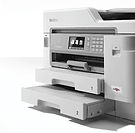
- Dépannage Imprimante Brother MFC-J5955DW à Bordeaux
Dépannage Imprimante Brother MFC-J5955DW à Bordeaux Contact au : *06.81.86.25.79* Vous avez un souci avec votre imprimante jet d'encre Brother MFC-J5955DW ? Pas de panique ! Nous allons vous guider à travers les étapes de dépannage et de réparation pour les problèmes les plus fréquents sur ce modèle. 1. Problèmes de Qualité d'Impression Lignes, couleurs manquantes ou pages blanches C'est la panne la plus classique. Cela arrive souvent si l'imprimante est restée inutilisée ou si les buses sont obstruées. Voici comment procéder : Lancer un nettoyage automatique : Sur l'écran tactile, allez dans Paramètres (icône Engrenage) > Entretien > Nettoyage. Choisissez de nettoyer le noir, la couleur ou les deux. Vérifier le motif d'impression : Imprimez une feuille de contrôle via Entretien > Amélioration de la qualité d'impression. Si des segments manquent, répétez le nettoyage (jusqu'à 3 fois maximum). Nettoyage en profondeur : Si l'encre ne sort toujours pas, il existe des kits de nettoyage spécifiques (liquide solvant + seringue) pour purger délicatement la tête d'impression. 2. Bourrage Papier Paper Jam La Brother MFC-J5955DW gère le format A4 et A3. Cela signifie qu'il y a plusieurs capots d'accès. Voici comment résoudre ce problème : Par l'arrière : Ouvrez la trappe de dégagement à l'arrière de la machine. Tirez délicatement sur le papier pour ne pas le déchirer. Sous le scanner : Soulevez l'unité du scanner pour vérifier si un morceau de papier ou un objet bloque le chariot des têtes d'impression. Nettoyage des galets : Si le papier patine et ne s'entraîne pas, nettoyez les rouleaux en caoutchouc (situés à l'intérieur du logement du bac à papier) avec un chiffon doux légèrement humidifié d'eau purifiée. 3. Cartouches d'Encre Non Détectées Si vous venez de remplacer une cartouche et qu'elle refuse d'être reconnue, voici ce que vous devez faire : Ouvrez le capot des cartouches, retirez la cartouche problématique et nettoyez délicatement sa puce électronique avec un chiffon sec. Réinsérez-la lentement et fermement jusqu'à entendre un déclic. Note importante : Si vous utilisez des cartouches génériques (compatibles), une récente mise à jour du micrologiciel (firmware) de Brother peut avoir bloqué leur détection. Dans ce cas, il faut souvent remplacer la puce ou utiliser une cartouche d'origine. 4. Codes d'Erreur Système Exemple : "Boîte absorption encre pleine" Si votre écran affiche un message bloquant concernant le tampon d'absorption d'encre (Ink Absorber Full), cela nécessite une intervention technique par notre technicien : Le tampon physique (situé sous la machine) doit être remplacé ou nettoyé. Un reset électronique via le mode maintenance de l'imprimante est nécessaire pour remettre le compteur à zéro. Quel est le problème exact ou le message d'erreur qui s'affiche sur l'écran de votre imprimante ? Conclusion En espérant que cet article "Dépannage Imprimante Brother MFC-J5955DW à Bordeaux" vous soit utile pour dépanner votre multifonction. N'oubliez pas que nous sommes là pour vous aider à chaque étape. Si vous avez besoin d'une assistance supplémentaire, n'hésitez pas à nous contacter. Ensemble, nous trouverons la solution à votre problème d'impression ! Notre article : Dépannage Imprimante Brother MFC-J5955DW à Bordeaux
- Réparation drones DJI à Bordeaux : notre guide complet
Vous avez un drone DJI qui vous lâche au pire moment ? Pas de panique, on est là pour vous aider à remettre votre appareil en état. Que vous soyez un passionné de vol, un professionnel de l’ostréiculture ou de la mytiliculture, ou simplement un utilisateur curieux, réparer un drone DJI à Bordeaux, c’est possible et souvent plus simple qu’on ne le croit. Alors, prêts à découvrir comment faire ? Dépannage - Réparation -Maintenance drones DJI à Bordeaux 33 Réparation drones DJI à Bordeaux : notre guide complet Pourquoi choisir Bordeaux pour la réparation drones DJI Bordeaux ? Bordeaux, ce n’est pas seulement la ville du vin et des quais animés. C’est aussi un centre dynamique où la technologie et l’innovation se rencontrent. Ici, on trouve des spécialistes qui connaissent bien les drones DJI, ces petits bijoux de technologie qui demandent un soin particulier. Pourquoi Bordeaux ? Parce que la région Nouvelle-Aquitaine est un terrain de jeu idéal pour les drones. Entre les vignobles, les zones côtières et les espaces naturels, les usages sont nombreux. Et forcément, ça implique des besoins en réparation et maintenance. On peut donc compter sur des experts locaux qui comprennent parfaitement les enjeux. Proximité : pas besoin d’envoyer votre drone à l’autre bout de la France. Expertise : des techniciens formés aux dernières technologies DJI. Rapidité : un service souvent plus rapide qu’en ligne. Durabilité : des solutions adaptées pour prolonger la vie de votre drone. Les pannes les plus courantes et comment les détecter Vous vous demandez sûrement : "Mon drone ne répond plus, que faire ?" ou "Pourquoi mon drone DJI ne tient-il plus la batterie ?" Voici un petit tour d’horizon des problèmes fréquents. Batterie et autonomie La batterie est souvent la première victime. Elle peut gonfler, perdre en capacité ou ne plus se charger. Si vous voyez que votre drone s’éteint rapidement ou que la batterie chauffe, c’est un signe. Problèmes de moteur ou d’hélices Un moteur qui fait du bruit, une hélice cassée ou déséquilibrée, ça peut vite devenir dangereux. Le drone peut vibrer, perdre en stabilité ou même s’écraser. Dysfonctionnements électroniques Le GPS qui ne capte plus, la caméra qui bug, ou encore des erreurs de connexion avec la télécommande. Ces soucis sont souvent liés à des composants électroniques ou des mises à jour logicielles. Chocs et dommages physiques Un atterrissage raté, une collision avec un arbre ou un mur, et voilà votre drone abîmé. Coques fissurées, bras cassés, ou caméra décalée, il faut agir vite. Comment détecter ? Faites un diagnostic visuel. Testez chaque fonction une par une. Utilisez l’application DJI pour vérifier les alertes. N’hésitez pas à demander un avis professionnel. Où réparer mon drone DJI ? Vous vous demandez sûrement : "Mais où est-ce que je peux faire réparer mon drone DJI à Bordeaux ?" Bonne question ! Heureusement, la ville regorge de solutions. Ateliers spécialisés Il existe un atelier dédié à la réparation de drones DJI, les Ets SECULA RCI33 situé 23 rue de Grassi 33000 Bordeaux. Ces professionnels disposent des pièces détachées originales et des outils adaptés. Ils peuvent intervenir sur tous types de pannes, du simple remplacement d’hélice à la réparation électronique complexe. Pourquoi choisir un réparateur local comme les Ets SECULA à Bordeaux ? Gain de temps. Relation de confiance. Conseils personnalisés. Possibilité de suivi régulier. Pour ceux qui cherchent un service fiable et rapide, la réparation drone dji bordeaux est une excellente option à considérer. Vue en plongée d’un atelier de réparation de drones avec outils et pièces détachées Comment entretenir son drone pour éviter les pannes ? On ne va pas se mentir, un drone bien entretenu, c’est un drone qui dure plus longtemps. Alors, comment faire pour éviter les mauvaises surprises ? Nettoyage régulier Après chaque vol, pensez à nettoyer votre drone. Enlevez la poussière, les saletés, et vérifiez les hélices. Un chiffon doux et un peu d’air comprimé peuvent faire des miracles. Vérification des mises à jour DJI publie régulièrement des mises à jour pour améliorer la stabilité et la sécurité. Ne les négligez pas ! Elles corrigent souvent des bugs et optimisent les performances. Stockage adapté Rangez votre drone dans un endroit sec, à l’abri de la chaleur et de l’humidité. Utilisez une housse ou une valise de transport pour éviter les chocs. Contrôle avant chaque vol Faites un check-up rapide : batterie chargée, hélices en bon état, GPS fonctionnel. Cela évite bien des accidents. Formation et bonnes pratiques Savoir piloter son drone correctement, respecter les règles de vol, et éviter les zones à risque, c’est aussi une forme d’entretien. Pourquoi faire appel à un professionnel pour la réparation ? On pourrait se dire : "Je vais le réparer moi-même, c’est pas sorcier !" Oui, mais attention. Les drones DJI sont des machines complexes. Une mauvaise manipulation peut aggraver la panne ou même rendre le drone inutilisable. Expertise technique Les professionnels ont la formation et l’expérience nécessaires. Ils savent diagnostiquer rapidement et précisément. Pièces d’origine Ils utilisent des pièces certifiées DJI, ce qui garantit la qualité et la compatibilité. Garantie et sécurité Une réparation professionnelle est souvent garantie. Vous avez l’esprit tranquille. Gain de temps Pas besoin de passer des heures à chercher des solutions sur internet. Vous récupérez votre drone rapidement. Respect de l’environnement Un bon réparateur privilégie la réparation durable, évitant le gaspillage et la surconsommation. Vous l’aurez compris, réparer un drone DJI à Bordeaux, c’est tout à fait faisable et même recommandé pour préserver votre investissement. Que ce soit pour un usage personnel ou professionnel, il existe des solutions adaptées à chaque besoin. Alors, la prochaine fois que votre drone vous joue des tours, vous saurez où aller et quoi faire. Et surtout, n’oubliez pas : un drone bien entretenu, c’est un drone qui vous fera rêver encore longtemps ! Pour en savoir plus sur la réparation drone dji bordeaux, n’hésitez pas à consulter les experts locaux. Ils sont là pour vous accompagner, avec passion et professionnalisme. Bonne réparation et bons vols ! Notre article : " Réparation drones DJI à Bordeaux : notre guide complet".
- Messages d'erreur sur une clé USB : « Vous devez formater le disque du lecteur X: avant de l'utiliser » - Solutions d'expert à Bordeaux
Ce message d'erreur est souvent frustrant. Il indique généralement que la table de partition ou le système de fichiers de la clé USB est corrompu. Cela se produit fréquemment après un débranchement sans extraction sécurisée. Ne vous inquiétez pas, nous sommes là pour vous aider à résoudre ce problème. Contactez notre technicien pour plus d'informations au 06.81.86.25.79 Résolution de l'erreur « Vous devez formater le disque » Ne validez pas le formatage immédiat si la clé contient des données à récupérer. En effet, le formatage effacerait la table d'allocation et compliquerait la restauration des fichiers. Voici les étapes à suivre : 1. Tenter une réparation système (CHKDSK) Ouvrez l'invite de commandes (cmd) en tant qu'administrateur. Saisissez la commande suivante : `chkdsk X: /f` (remplacez X par la lettre attribuée à votre clé). Si Windows parvient à corriger le système de fichiers ou la table MFT, la clé redeviendra immédiatement accessible. C'est une première étape simple mais souvent efficace. 2. Extraire les données si CHKDSK échoue (erreur RAW) Si CHKDSK affiche l'erreur « Le type du système de fichiers est RAW », cela signifie que l'outil ne pourra pas intervenir. Dans ce cas, utilisez TestDisk pour tenter de réparer la table de partition d'origine sans perte de données. Si cela ne fonctionne pas, vous pouvez essayer Recuva ou PhotoRec pour analyser la mémoire flash et copier les fichiers directement vers votre disque dur. Ces outils sont très utiles et peuvent sauver vos données. 3. Reformater proprement la clé Une fois que vos données sont en sécurité (ou si la clé ne contenait rien d'important), ouvrez la Gestion des disques (diskmgmt.msc). Faites un clic droit sur le volume de la clé, sélectionnez Formater, puis choisissez exFAT ou NTFS. Si le formatage classique échoue ou bloque, réinitialisez la structure avec l'outil Diskpart. Utilisez les commandes `clean`, puis `create partition primary` et `format fs=exfat quick`. Cela devrait remettre votre clé en état de marche. Nous pouvons vous aider dans notre atelier à Bordeaux 06.81.86.25.79 Pourquoi est-il important de prendre soin de votre clé USB ? Prendre soin de votre clé USB est essentiel. En effet, ces petits dispositifs de stockage sont souvent négligés. Pourtant, ils contiennent des données précieuses. Que ce soit des documents professionnels, des photos de famille ou des projets importants, il est crucial de les protéger. Les bonnes pratiques pour éviter les erreurs Pour éviter les erreurs courantes, voici quelques bonnes pratiques à suivre : Éjectez toujours votre clé USB correctement : Cela permet d'éviter la corruption des fichiers. Faites des sauvegardes régulières : Ne mettez pas tous vos œufs dans le même panier. Avoir une copie de vos données ailleurs est toujours une bonne idée. Utilisez des logiciels de récupération : En cas de problème, avoir un logiciel de récupération à portée de main peut vous sauver la mise. Que faire en cas de perte de données ? Si malgré toutes ces précautions, vous perdez des données, ne paniquez pas. Il existe des solutions. Vous pouvez faire appel à des professionnels pour récupérer vos fichiers. Nous sommes là pour vous aider. Notre expertise en récupération de données est à votre service. Conclusion En résumé, si vous recevez le message « Vous devez formater le disque du lecteur X: avant de l'utiliser », ne paniquez pas. Suivez les étapes que nous avons décrites. Avec un peu de patience et les bons outils, vous pouvez récupérer vos données et remettre votre clé USB en état de marche. N'hésitez pas à nous contacter pour toute question ou assistance supplémentaire. Notre article : "Messages d'erreur et symptômes fréquents sur une cle USB « Vous devez formater le disque du lecteur X: avant de l'utiliser » Quelle solution ?"
- Photocopieur hors contrat : comment rentabiliser et prolonger son utilisation ?
Photocopieur hors contrat : comment rentabiliser et prolonger son utilisation ? Prolonger la durée de vie d'un photocopieur numérique hors contrat de maintenance est une excellente stratégie pour optimiser ses coûts d'entreprise et s'inscrire dans une démarche écoresponsable. Cela demande toutefois de la rigueur et une bonne organisation. Découvrez les clés pour y parvenir, ainsi que les avantages et les inconvénients de cette démarche. Les conseils de notre technicien des Ets SECULA 23 rue de Grassi 33000 Bordeaux au 06.81.86.25.79 Comment prolonger la vie de votre photocopieur ? Entretenir la propreté régulièrement : Nettoyez les vitres du scanner, les rouleaux d'entraînement du papier et les abords des toners avec des produits adaptés (chiffons microfibres et nettoyants non abrasifs) pour éviter les bourrages papier et les traces sur les copies. Utiliser des consommables de qualité : Privilégiez des cartouches de toner certifiées ou de marque constructeur. Des toners bas de gamme peuvent encrasser les têtes d'impression et endommager durablement les composants internes. Respecter les charges de travail préconisées : Ne sur-sollicitez pas la machine au-delà de son volume mensuel recommandé par le fabricant pour préserver le moteur et les pièces mobiles. Créer un partenariat avec notre technicien des Ets SECULA : Gardez les coordonnées de notre technicien local spécialiste qui pourra intervenir ponctuellement en cas de panne, sans nécessiter un abonnement mensuel coûteux. L'objectif est de réaliser la maintenance et le nettoyage annuel préventif, tout en vérifiant l'état d'usure des différentes pièces. Cela permet de réaliser un planning pour le remplacements des composants sur 24 à 36 mois. Gérer un stock minimal de pièces d'usure : Anticipez le remplacement des pièces les plus courantes (rouleaux de séparation, bacs de récupération de toner) que vous pouvez commander facilement en ligne. Avantages Réduction des coûts fixes : Fini les mensualités de contrat de maintenance onéreuses, surtout si le volume d'impression a baissé. Économie circulaire et écologie : Conserver son matériel plus longtemps réduit les déchets électroniques et l'empreinte carbone liée à l'achat d'une machine neuve. Maîtrise du budget : Vous ne payez que pour les interventions réelles de notre technicien et les pièces achetées en cas de besoin. Inconvénients Risque d'immobilisation prolongée : En cas de panne complexe, trouver la bonne pièce détachée et que notre technicien soit disponible peut prendre du temps. Obsolescence des pièces : Les fabricants arrêtent généralement la production des pièces de rechange 5 à 7 ans après l'arrêt de commercialisation du modèle. Absence de garantie de réactivité : Contrairement à un contrat de maintenance avec une clause de temps de garantie d'intervention (SLA), vous êtes dépendant des disponibilités du marché. Conseil : Si votre photocopieur nécessite une réparation dont le coût dépasse 40 à 50 % de la valeur d'une machine de remplacement récente, il est souvent plus sage d'investir dans du matériel neuf ou reconditionné. Notre article : "Photocopieur hors contrat : comment rentabiliser et prolonger son utilisation ?"
- Comment accélérer un PC lent : Le guide complet pour optimiser votre ordinateur. Avis d'expert à Bordeaux 33
Comment accélérer un PC lent Comment accélérer un PC lent : Le guide complet pour optimiser votre ordinateur. Avis d'expert à Bordeaux 33 Nos conseils des Ets SECULA Informatique 23 rue de Grassi à Bordeaux. Notre technicien au 06.81.86.25.79 pour plus d'informations Un ordinateur qui met de longues minutes à démarrer ou des applications qui figent sont des freins majeurs à la productivité. Avant d'envisager le remplacement complet de votre matériel, plusieurs optimisations logicielles et matérielles peuvent redonner une seconde jeunesse à votre machine. Voici les étapes essentielles pour accélérer un PC lent. 1. Faire le tri dans les programmes au démarrage La cause la plus fréquente d'un PC qui rame au démarrage est la prolifération d'applications qui se lancent automatiquement en arrière-plan. Ces logiciels consomment de la mémoire vive (RAM) et sollicitent le processeur inutilement. Sur Windows : Ouvrez le Gestionnaire des tâches (Ctrl + Maj + Échap), rendez-vous dans l'onglet Démarrage, et désactivez les applications non essentielles (comme Spotify, Skype ou les utilitaires d'imprimantes inutilisés au quotidien). Sur macOS : Allez dans Préférences Système > Utilisateurs et groupes > Ouverture, puis supprimez les éléments superflus. 2. Nettoyer le disque dur et supprimer les fichiers temporaires Un disque dur saturé à plus de 80 % de sa capacité ralentit considérablement le système d'exploitation, car ce dernier manque d'espace pour gérer ses fichiers temporaires. Videz régulièrement la Corbeille et le dossier Téléchargements. Utilisez l'outil intégré Nettoyage de disque sous Windows pour purger le cache système, les fichiers internet temporaires et les anciennes mises à jour volumineuses. Désinstallez les logiciels que vous n'utilisez plus via le panneau de configuration. 3. Lancer une analyse anti-malware complète Les virus, chevaux de Troie et autres logiciels malveillants (adwares, spywares) tournent en tâche de fond et accaparent les ressources de votre machine. Effectuez un scan complet de votre système avec Windows Defender ou votre suite de sécurité habituelle. Complétez cette vérification par un outil spécialisé dans la traque des malwares pour éliminer les menaces indésirables incrustées dans vos navigateurs web. 4. Maintenir le système et les pilotes à jour Un système d'exploitation obsolète est souvent moins performant et plus vulnérable. Les mises à jour de Windows ou macOS incluent régulièrement des correctifs d'optimisation. Vérifiez que Windows Update ne bloque pas sur une mise à jour en attente. Mettez à jour les pilotes de vos composants critiques, en particulier la carte graphique et la carte mère. 5. Mettre à niveau le matériel (SSD et RAM) Si les optimisations logicielles ne suffisent pas, le goulot d'étranglement est probablement matériel. Deux interventions physiques métamorphosent les performances d'un poste de travail : Le passage au SSD : Remplacer un vieux disque dur mécanique (HDD) par un disque SSD est l'amélioration la plus radicale. Les temps de chargement sont divisés par cinq et l'ordinateur gagne en réactivité instantanée. L'ajout de RAM : Pour un usage bureautique moderne et la navigation web avec de multiples onglets, 8 Go de mémoire vive sont le strict minimum, 16 Go étant recommandés pour un confort optimal. Déléguer la maintenance de votre parc informatique L'optimisation d'un PC ou d'un serveur demande parfois des manipulations avancées, notamment lors du clonage de disques vers des SSD ou de la gestion thermique des composants. Pour garantir la pérennité de votre infrastructure et éviter les pertes de données, l'intervention d'un expert est souvent le choix le plus rentable. Au sein des Établissements SECULA, situés au 23 rue de Grassi à Bordeaux, l'expertise en maintenance informatique, serveurs et équipements d'impression permet d'auditer rapidement les postes défaillants et de déployer les solutions matérielles adéquates pour retrouver un outil de travail réactif et sécurisé. Nos 2 ingénieurs réseaux Samuel et Cédric sont disponibles afin de regarder votre système d'information. Notre article : "Comment accélérer un PC lent : Le guide complet pour optimiser votre ordinateur. Avis d'expert à Bordeaux 33".
- Dépannage et Réparation Informatique : L'Expertise PC et Mac à Votre Service à Bordeaux 33
Dépannage et Réparation Informatique : L'Expertise PC et Mac à Votre Service à Bordeaux 33 Nos conseils des Ets SECULA Informatique 23 rue de Grassi à Bordeaux. Notre service technique au 06.81.86.25.79 Votre ordinateur de bureau ou PC portable montre des signes de faiblesse ? Écran noir, lenteurs extrêmes, virus ou casse matérielle... Une panne informatique peut rapidement bloquer votre quotidien personnel ou professionnel. Les Ets SECULA- RCI33 spécialisés dans le dépannage et la réparation informatique à Bordeaux 33 et sa métropole, vous apporte des solutions rapides, fiables et durables pour redonner vie à vos équipements. Nos Prestations de Dépannage et Réparation sur Ordinateur Nous intervenons sur toutes les marques d'ordinateurs (Asus, HP, Lenovo, Dell, Acer...) ainsi que sur l'écosystème Apple (MacBook, iMac). 🛠️ Réparation Matérielle (Hardware) Un composant défectueux ne signifie pas la fin de votre ordinateur. Nous remplaçons les pièces endommagées pour prolonger la durée de vie de votre machine : Remplacement d'écran cassé sur PC portable et MacBook. Changement de batterie et de connecteur de charge. Mise à niveau et installation de disque dur SSD (pour un ordinateur jusqu'à 10 fois plus rapide). Remplacement de clavier, de carte mère ou de barrettes de mémoire RAM. 💻 Assistance Logicielle (Software) Votre système d'exploitation plante ou se comporte de manière étrange ? Nos techniciens informatiques résolvent vos problèmes logiciels : Nettoyage de virus, malwares et logiciels espions. Réinstallation propre de Windows ou de macOS. Résolution des fameux "écrans bleus" (Blue Screen of Death) ou des boucles de redémarrage. Mise à jour de vos pilotes et logiciels pour garantir la sécurité de votre système. 💾 Sauvegarde et Récupération de Données Photos de famille, documents professionnels, archives : vos fichiers sont précieux. En cas de disque dur endommagé ou de suppression accidentelle, nous procédons à la récupération de vos données et configurons des solutions de sauvegarde fiables pour l'avenir. Récupération de données sur disque dur endommagés à Bordeaux 33 Les Signes Qu'il Est Temps de Faire Réparer Votre Ordinateur N'attendez pas la panne complète. Il est recommandé de faire appel à un informaticien professionnel si vous constatez l'un de ces symptômes : Votre ordinateur est d'une lenteur anormale au démarrage ou lors de l'ouverture de vos applications. Le ventilateur fait un bruit excessif (signe de surchauffe et de besoin de nettoyage/changement de pâte thermique). Des fenêtres publicitaires intempestives s'ouvrent sans cesse (infection virale). L'ordinateur s'éteint tout seul ou refuse de s'allumer. Pourquoi Choisir les Ets SECULA Informatique ? Diagnostic Précis et Devis Transparent : Avant toute intervention, nous identifions la panne et vous proposons un devis clair. Pas de frais cachés. Intervention Rapide : Nous savons qu'un ordinateur en panne est une urgence. Nous privilégions des délais de réparation courts, en atelier ou à domicile. Conseil Personnalisé : Nous vous conseillons sur l'entretien de votre matériel et vous aidons à choisir entre la réparation et le remplacement de votre machine si celle-ci est trop ancienne. Ne laissez pas une panne informatique vous gâcher la vie. 📍 Nous vous accueillons à notre boutique situé 23 rue de grassi à Bordeaux centre le matin de 9h45 à 12h30. Sur rendez vous les après midi. 📞 Contactez-nous au 06.81.86.25.79 pour un diagnostic rapide ou prenez rendez-vous directement. Notre article : "Dépannage et Réparation Informatique : L'Expertise PC et Mac à Votre Service à Bordeaux 33".
- Quel est le meilleur antivirus gratuit ? Comparatif et conseils à Bordeaux
Quel est le meilleur antivirus gratuit ? Comparatif et conseils à Bordeaux Quel est le meilleur antivirus gratuit ? Comparatif et conseils à Bordeaux Nos conseils des Ets SECULA Informatique 23 rue de Grassi à Bordeaux. Naviguer sur Internet, consulter ses e-mails ou télécharger des fichiers expose quotidiennement votre ordinateur aux logiciels malveillants (malwares), aux rançongiciels (ransomwares) et aux tentatives de hameçonnage (phishing). Heureusement, il n'est pas toujours nécessaire d'investir dans une suite payante pour garantir une sécurité efficace au quotidien. Aujourd'hui, plusieurs solutions gratuites offrent un niveau de détection comparable à celui des outils professionnels. Voici un comparatif des meilleures options disponibles pour protéger votre PC selon notre technicien des Ets SECULA - RCI33 à Bordeaux. Le classement des meilleurs antivirus gratuits 1. Microsoft Defender : la protection intégrée idéale Directement intégré à Windows, Microsoft Defender est devenu une référence incontournable. Ses atouts : Totalement invisible, il ne consomme que très peu de ressources système, ne diffuse aucune publicité et fonctionne en arrière-plan sans action requise de votre part. Sa limite : Bien que son moteur de détection soit excellent, son interface manque de flexibilité pour la gestion avancée des règles de sécurité. 2. Bitdefender Antivirus Free : la meilleure détection en toute discrétion Bitdefender Antivirus Free est plébiscité par les laboratoires indépendants (comme AV-TEST) pour son taux de détection proche de 100 %. Ses atouts : Une interface épurée, une analyse en temps réel extrêmement performante et un impact minimal sur la vitesse de l'ordinateur. Il agit de manière autonome et discrète. Sa limite : Très peu d'options de personnalisation ou de modules annexes dans sa version gratuite. 3. Avast One Free : l'offre la plus complète Avast One Free réinvente l'antivirus gratuit classique en proposant un véritable centre de sécurité. Ses atouts : En plus d'une protection antivirus robuste, il intègre un pare-feu, un bloqueur de sites frauduleux et un VPN limité (jusqu'à 5 Go par semaine). Sa limite : Des notifications régulières vous incitant à passer à la version payante Premium. 4. Avira Free Security : l'alternative polyvalente Avira Free Security combine la recherche de logiciels malveillants avec une suite d'outils d'optimisation. Ses atouts : Un excellent moteur de recherche de virus, un gestionnaire de mots de passe intégré et des utilitaires pour nettoyer les fichiers temporaires du système. Sa limite : L'interface peut sembler chargée en raison de l'empilement des différents modules. Antivirus gratuit ou payant : quelles sont les limites ? Si les éditions gratuites protègent efficacement contre les infections courantes, elles présentent des restrictions importantes par rapport aux versions sous abonnement : Absence de protection renforcée contre les rançongiciels : Les outils payants bloquent le chiffrement non autorisé de vos dossiers personnels ou professionnels. VPN et pare-feu bridés : Les fonctionnalités réseau gratuites sont souvent limitées en volume de données ou en options de configuration. Pas de contrôle parental ni de protection de l'identité : La surveillance de la fuite de vos données personnelles sur le Web (Dark Web) reste réservée aux offres Premium. Incitations commerciales : La plupart des éditeurs gratuits affichent des fenêtres pop-up incitant à la souscription d'une offre payante. 4 critères pour bien choisir votre antivirus Pour sélectionner la solution la plus adaptée à vos besoins, évaluez ces quatre points : Le taux de détection : Consultez les classements d'organismes indépendants (comme AV-Test ou AV-Comparatives) pour vérifier la capacité de l'outil à bloquer les menaces récentes. L'impact sur les performances : Si vous utilisez un ordinateur ancien ou peu puissant, privilégiez Microsoft Defender ou Bitdefender, reconnus pour leur légèreté. L'intrusivité publicitaire : Si les alertes et bannières promotionnelles vous agacent, évitez les suites très bavardes au profit de solutions silencieuses. Les besoins secondaires : Si vous cherchez un gestionnaire de mots de passe ou un VPN d'appoint, orientez-vous vers une suite globale comme Avira ou Avast. Quand faut-il passer à une protection professionnelle ? Pour un usage domestique simple (navigation basique, consultation de courriels), un antivirus gratuit comme Microsoft Defender ou Bitdefender Free est amplement suffisant s'il est associé à des pratiques de navigation prudentes. En revanche, pour les entreprises, les indépendants ou les postes manipulant des données sensibles ou financières, les solutions gratuites montrent vite leurs limites. La gestion centralisée d'un parc informatique, la protection des serveurs, la sauvegarde automatisée anti-ransomware et l'assistance technique en cas de crise nécessitent le déploiement d'une solution de sécurité professionnelle managée. A Bordeaux nous conseillons l'antivirus professionnelle Panda Adaptive Défense 360 en mode console. Nous gérons en interne la sécurité de plus de 400 machines. C'est un produit fiable et efficace cotre les attaques. Mais n'oubliez pas une chose qui est la plus importante, "la meilleur antivirus c'est vous". Notre contact technique au 06.81.86.25.79 Notre article : "Quel est le meilleur antivirus gratuit ? Comparatif et conseils à Bordeaux".
- Comment récupérer un fichier supprimé dans la corbeille ? Le guide complet
Comment récupérer un fichier supprimé dans la corbeille ? Le guide complet Comment récupérer un fichier supprimé dans la corbeille ? Le guide complet Nos conseils des Ets SECULA Informatique 23 rue de Grassi à Bordeaux. Une mauvaise manipulation est vite arrivée : un clic maladroit sur la touche "Supprimer", et un document de travail crucial ou un dossier important disparaît. Si le fichier se trouve encore dans la corbeille, la solution est immédiate. Mais que faire si vous avez déjà vidé cette dernière ou utilisé le raccourci de suppression définitive ? Que vous soyez sous Windows ou macOS, il existe plusieurs méthodes logicielles et techniques pour retrouver vos données effacées. Voici les étapes à suivre, de la simple restauration à la récupération avancée. 1. La méthode classique : Restaurer un fichier depuis la Corbeille non vidée Tant que la corbeille n'a pas été vidée manuellement, vos fichiers y sont temporairement stockés en toute sécurité. Sous Windows : Double-cliquez sur l'icône de la Corbeille présente sur le Bureau. Repérez votre fichier, faites un clic droit dessus et sélectionnez Restaurer. Le fichier retournera automatiquement dans son dossier d'origine. Sous macOS : Ouvrez la Corbeille située dans le Dock. Faites un clic droit (ou Contrôle + clic) sur l'élément et choisissez Remettre. 2. Comment récupérer un fichier supprimé APRÈS avoir vidé la Corbeille ? Lorsque la corbeille est vidée, le système d'exploitation ne détruit pas immédiatement le contenu du fichier. Il marque simplement l'espace qu'il occupait sur le disque dur comme "disponible" pour de nouvelles écritures. Le premier réflexe indispensable : Ne téléchargez plus rien et n'enregistrez plus aucun nouveau fichier sur votre ordinateur. Chaque nouvelle action risque d'écraser définitivement les données invisibles que vous tentez de sauver. Utiliser les sauvegardes intégrées du système Si vous aviez configuré les outils de protection de votre système d'exploitation, celui-ci possède probablement une copie de votre fichier : L'Historique des fichiers (Windows) : Tapez "Restaurer vos fichiers à l'aide de l'Historique des fichiers" dans la barre de recherche. Si la fonctionnalité était active, vous pourrez naviguer chronologiquement dans vos dossiers pour retrouver et restaurer la version précédente de votre document. Time Machine (macOS) : Connectez votre disque de sauvegarde externe, lancez Time Machine et remontez le temps jusqu'à une date précédant la suppression pour restaurer l'élément effacé. Les logiciels de récupération de données Si aucune sauvegarde n'est disponible, des utilitaires spécialisés peuvent analyser les secteurs de votre disque dur, clé USB ou carte SD à la recherche des traces du fichier effacé. Windows File Recovery : Un outil officiel et gratuit de Microsoft, redoutable d'efficacité, bien qu'il fonctionne via une interface en ligne de commande. Les solutions tierces (Recuva, Disk Drill, EaseUS, etc.) : Ces logiciels grand public offrent une interface visuelle simplifiée pour scanner le support de stockage. Attention : Téléchargez et installez toujours le logiciel de récupération sur une clé USB ou un autre disque dur. L'installer sur le disque où se trouvait le fichier supprimé pourrait écraser ce dernier. Quand confier la récupération de vos données à un expert ? Si les logiciels de récupération ne détectent rien, si votre disque dur émet des bruits anormaux (claquements mécaniques) ou si les fichiers perdus sont critiques (comptabilité, base de données client, archives d'entreprise), les manipulations logicielles répétées risquent d'aggraver la situation et de rendre les données irrécupérables. Dans ces scénarios critiques, l'intervention de notre technicien spécialisé est requise. Pour les professionnels et particuliers, les Établissements SECULA à Bordeaux assurent le diagnostic de vos supports de stockage (disques durs, serveurs, clés USB) et mettent en œuvre des procédures de récupération de données avancées, tout en garantissant la stricte confidentialité de vos informations. Contactez notre technicien au 06.81.86.25.79 Notre article : "Comment récupérer un fichier supprimé dans la corbeille ? Le guide complet"
- Guide Complet : Comment réinitialiser et formater un PC (Windows 10 et 11)
Guide Complet : Comment réinitialiser et formater un PC (Windows 10 et 11) Nos conseils des Ets SECULA Informatique 23 rue de Grassi à Bordeaux. Votre ordinateur montre des signes de fatigue, accumule les lenteurs inexpliquées, ou vous prévoyez tout simplement de le revendre ? La solution la plus radicale et efficace consiste à réinitialiser ou formater votre PC. En tant que professionnels de la maintenance informatique, nous constatons régulièrement que la plupart des bugs logiciels persistants se résolvent par une réinstallation propre du système d'exploitation. Voici la marche à suivre pour effectuer cette opération en toute sécurité selon notre responsable technique des Ets SECULA Informatique à Bordeaux. Votre appui technique au 06.81.86.25.79 1. La règle d'or : Sauvegarder vos données avant tout formatage Avant de toucher aux paramètres de restauration, il est impératif de sécuriser vos fichiers. Un formatage complet effacera l'intégralité de votre disque dur. Support externe : Copiez vos documents, photos et fichiers comptables sur un disque dur externe, une clé USB ou un NAS. Cloud : Synchronisez vos données sensibles via des solutions comme OneDrive, Google Drive ou un serveur d'entreprise sécurisé. Inventaire des logiciels : Notez les clés de licence de vos logiciels professionnels et assurez-vous d'avoir les identifiants nécessaires pour les réinstaller. 2. Les étapes pour réinitialiser un PC sous Windows Microsoft a considérablement simplifié le processus de restauration sur ses systèmes récents. L'outil intégré permet de remettre la machine à son état d'usine sans avoir besoin d'une clé USB bootable. 1.Ouvrir les paramètres Windows : Appuyez simultanément sur les touches Windows + i pour ouvrir le panneau de configuration de votre ordinateur. 2.Accéder au menu de récupération :Le chemin diffère légèrement selon votre version. Sous Windows 10 : Cliquez sur Mise à jour et sécurité, puis sélectionnez Récupération dans le menu de gauche. Sous Windows 11 : Cliquez sur Système, faites défiler vers le bas, puis sélectionnez Récupération. 3.Lancer l'assistant de réinitialisation : Dans la section "Options de récupération", cliquez sur le bouton Réinitialiser le PC (ou Commencer sous Windows 10). 4.Choisir le niveau d'effacement :Attention : le choix Supprimer tout est irréversible. L'assistant vous propose deux options : Conserver mes fichiers : Supprime les logiciels et remet les paramètres à zéro, mais garde vos documents personnels intacts. (Idéal pour un PC qui rame). Supprimer tout : Effectue un véritable formatage. Toutes les données, applications et comptes sont écrasés. (Obligatoire si vous cédez ou vendez la machine). 5.Sélectionner le mode de réinstallation de Windows : Téléchargement dans le cloud : Télécharge la version la plus récente de Windows directement depuis les serveurs Microsoft (nécessite une connexion internet stable). Réinstallation locale : Utilise les fichiers système déjà présents sur votre partition de récupération. 6.Confirmer et lancer l'opération : Passez en revue le résumé des actions, puis cliquez sur Réinitialiser. L'ordinateur va redémarrer plusieurs fois. Ne l'éteignez sous aucun prétexte. L'opération peut durer de 30 minutes à plus d'une heure selon les performances de votre machine. 3. Quand le formatage ne suffit plus : Le diagnostic matériel Si votre ordinateur reste anormalement lent, bruyant ou sujet aux écrans bleus même après une réinitialisation complète, le problème n'est plus logiciel, mais matériel. Dans un environnement professionnel où le matériel est sollicité au quotidien — qu'il s'agisse de postes de bureautique, de terminaux de point de vente ou de serveurs d'entreprise — un composant défectueux peut paralyser l'activité. Un disque dur mécanique (HDD) en fin de vie ou une surchauffe du processeur nécessitent une intervention physique en atelier. Le remplacement d'un ancien disque par un SSD (Solid State Drive) couplé à une réinstallation propre de Windows offre généralement une seconde jeunesse spectaculaire à des équipements vieillissants. Notre article: "Guide Complet : Comment réinitialiser et formater un PC (Windows 10 et 11)".
- Comment trouver l'adresse IP de son PC ou de sa box internet ? La méthode de notre technicien à Bordeaux 33
Comment trouver l'adresse IP de son PC ou de sa box internet ? La méthode de notre technicien à Bordeaux 33 Que ce soit pour configurer une imprimante réseau, autoriser l'accès à un serveur d'entreprise ou diagnostiquer un problème de connexion, connaître son adresse IP est une étape incontournable. Lors du déploiement ou de la maintenance de parc informatique, c'est la toute première donnée que les techniciens recherchent pour faire communiquer les équipements entre eux. Il existe cependant deux types d'adresses IP distinctes : l'adresse IP locale (qui identifie votre ordinateur sur votre réseau interne) et l'adresse IP publique (qui identifie votre box internet aux yeux du monde extérieur). Voici comment trouver chacune d'entre elles. Nos conseils des Ets SECULA Informatique 23 rue de Grassi à Bordeaux. Votre appui technique au 06.81.86.25.79 1. Trouver l'adresse IP locale de son PC (Windows) La méthode la plus rapide et la plus précise sur un système Windows (10 ou 11) consiste à utiliser l'invite de commandes. C'est la procédure standard utilisée en maintenance informatique. 1.Ouvrir l'outil d'exécution : Appuyez simultanément sur les touches Windows + R de votre clavier pour faire apparaître la fenêtre "Exécuter". 2.Lancer l'invite de commandes : Dans le champ de saisie, tapez simplement cmd puis cliquez sur OK ou appuyez sur Entrée. Une fenêtre noire s'ouvre. 3.Exécuter la requête réseau : Tapez la commande ipconfig et appuyez sur Entrée. Le système va lister l'ensemble de vos cartes réseau. 4.Identifier l'adresse IPv4 :Elle commence généralement par 192.168.x.x ou 10.0.x.x. Recherchez la ligne nommée Adresse IPv4 sous la section correspondant à votre connexion active (Carte réseau sans fil Wi-Fi ou Carte Ethernet). La suite de chiffres indiquée est l'adresse IP locale de votre machine. Note pour les utilisateurs Mac : Allez dans le menu Pomme > Réglages Système > Réseau, sélectionnez votre connexion active (Wi-Fi ou Ethernet) puis cliquez sur "Détails" pour afficher l'adresse IP. 2. Trouver l'adresse IP locale de sa box internet (Routeur) La box internet agit comme le chef d'orchestre de votre réseau. Elle possède sa propre adresse IP locale, appelée Passerelle par défaut. C'est cette adresse qu'il faut taper dans votre navigateur web pour accéder à l'interface d'administration de votre routeur (pour changer le mot de passe du Wi-Fi ou ouvrir des ports, par exemple). Si vous avez exécuté la commande ipconfig (voir étape précédente), regardez la ligne Passerelle par défaut. C'est l'adresse de votre box. Chez la majorité des fournisseurs d'accès français, cette adresse est standardisée : Orange (Livebox) / SFR / Bouygues : 192.168.1.1 Free (Freebox) : 192.168.0.254 ou 192.168.1.254 3. Trouver son adresse IP publique Votre adresse IP publique est celle qui est visible par les sites web que vous visitez. Elle est attribuée par votre fournisseur d'accès à internet (FAI) et représente votre box sur le réseau mondial. La méthode la plus simple pour la connaître ne nécessite aucune manipulation technique : Ouvrez votre navigateur web habituel. Allez sur un moteur de recherche et tapez la requête "Quel est mon IP". De nombreux sites sécurisés (comme mon-ip.com ou whatismyip.com) s'afficheront en premier résultat. En cliquant sur l'un d'eux, votre adresse IP publique (sous la forme d'une suite de 4 nombres ou d'une longue chaîne IPv6) s'affichera directement en gros sur la page d'accueil. Bon à savoir pour les professionnels : Sur un réseau d'entreprise, l'adresse IP des postes de travail est généralement attribuée automatiquement de manière dynamique (DHCP). En revanche, pour assurer la stabilité des équipements partagés comme les serveurs de fichiers ou les copieurs multifonctions, il est fortement recommandé de leur attribuer une adresse IP fixe (statique) afin d'éviter tout conflit réseau lors des redémarrages. Notre article : "Comment trouver l'adresse IP de son PC ou de sa box internet ?".


