


.jpg)

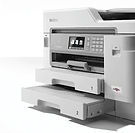


Pourquoi mon imprimante affiche "Hors ligne" et comment la réparer ? Avis d'expert à Bordeaux

Pourquoi mon imprimante affiche "Hors ligne" et comment la réparer ? Avis d'expert à Bordeaux
Il n'y a rien de plus frustrant : vous avez un document urgent à imprimer, vous lancez la commande, mais rien ne se passe. Sur votre écran, un message d'erreur redouté apparaît : "Imprimante hors ligne". Pourtant, la machine est bien allumée et semble prête à fonctionner.
Ce problème d'impression est l'un des plus fréquents en entreprise comme à la maison. Voici les causes principales de ce dysfonctionnement et les solutions préconisées par notre technicien informatique des Ets SECULA à Bordeaux pour remettre votre matériel en ligne rapidement.
Les causes principales d'une imprimante hors ligne
Avant de manipuler les paramètres de votre ordinateur, il est essentiel de comprendre pourquoi le système perd la communication avec votre périphérique.
Un problème de connectivité : C'est la cause numéro un. Si vous utilisez une imprimante Wi-Fi, une micro-coupure du réseau, un changement de box internet ou un signal faible peut rompre la connexion. Pour les modèles filaires, un câble USB ou Ethernet défectueux est souvent en cause.
Le mode "Utiliser l'imprimante hors ligne" est activé : Sous Windows, une simple case cochée par erreur ou automatiquement suite à un bug temporaire peut bloquer toutes vos impressions.
Le spouleur d'impression est bloqué : Le "spouleur" (ou print spooler) est le programme qui gère la file d'attente des documents. S'il plante ou qu'un document corrompu bloque la file, l'imprimante se met en sécurité et apparaît hors ligne.
Des pilotes (drivers) obsolètes : Après une mise à jour de votre système d'exploitation (Windows ou macOS), le pilote de votre imprimante peut ne plus être compatible, coupant ainsi la communication.
4 étapes pour remettre votre imprimante en ligne
Voici les manipulations à suivre, de la plus simple à la plus technique, pour débloquer la situation.
1. Effectuer les vérifications physiques de base
Redémarrez à la fois votre ordinateur, votre box internet et votre imprimante. Ce simple réflexe résout plus de la moitié des problèmes de réseau. Vérifiez ensuite que le câble USB ou Ethernet est bien enfoncé, ou que le voyant Wi-Fi de l'imprimante est allumé et fixe.
2. Désactiver le mode "Hors ligne" (Sous Windows)
C'est la manipulation logicielle la plus courante à effectuer :
Allez dans Paramètres > Périphériques > Imprimantes et scanners.
Cliquez sur votre imprimante, puis sur Ouvrir la file d'attente.
Dans la nouvelle fenêtre, cliquez sur l'onglet Imprimante en haut à gauche.
Décochez l'option Utiliser l'imprimante hors ligne si elle est cochée.
3. Vider la file d'attente et relancer le spouleur
Si un document bloque le système, il faut le forcer à redémarrer :
Tapez "Services" dans la barre de recherche Windows et ouvrez l'application.
Descendez jusqu'à trouver Spouleur d'impression.
Faites un clic droit dessus et choisissez Redémarrer.
4. Réinstaller les pilotes de l'imprimante
Si le problème persiste, le pilote est probablement corrompu. Allez dans le gestionnaire de périphériques, supprimez votre imprimante, puis rendez-vous sur le site officiel du fabricant (HP, Canon, Brother, Epson, etc.) pour télécharger et installer la dernière version du pilote correspondant à votre modèle.
Quand faire appel à un professionnel de la maintenance ?
Si après toutes ces étapes votre imprimante refuse toujours d'apparaître en ligne, le problème est probablement lié à une défaillance de la carte réseau du périphérique, à un conflit d'adresses IP sur votre parc informatique, ou à une panne matérielle plus profonde.
Dans un cadre professionnel, une imprimante ou un copieur immobilisé impacte directement la productivité. Il est alors recommandé de nous faire venir sur site pour intervenir. Notre technicien de maintenance bureautique et informatique effectuera Un diagnostic sur site permettant non seulement de réparer la panne, mais aussi d'optimiser la configuration réseau de votre matériel (comme l'attribution d'une adresse IP fixe) pour éviter que ce type de déconnexion intempestive ne se reproduise à l'avenir.
Contact technique au 06.81.86.25.79

Notre article : "Pourquoi mon imprimante affiche "Hors ligne" et comment la réparer ? Avis d'expert à Bordeaux".


Commentaires